Seit Juli 2022 funktionieren vollständige Beta-Versionen nicht mehr.
Windows: Installieren Sie eine Testversion und erstellen Sie, ohne Dokumente zu öffnen, so viele leere Fenster wie nötig. Nach dem Öffnen der ersten Datei können neue Dokumente nicht mehr geöffnet werden, daher erstellen Sie leere Fenster sofort nach dem Start mit Ctrl+Shift+N und schließen anschließend das Fenster „License Info“. Dieses Fenster kann nicht erneut verwendet werden, daher ist es besser, gleich mehrere leere Fenster zu erstellen.
Linux: Erstellen von neuen Fenstern mit Ctrl+o und Öffnen von Dokumenten darin funktioniert normal
. Es ist keine Vorbereitung mit vielen leeren Fenstern nötig.

Einführung
 Typora – der beste Editor:
- für die Arbeit mit Markdown-Quellen
- für den Export in PDF (siehe Einstellungen unten)
Nutzen Sie folgende Vorteile:
- Kann als Notizbuch verwendet werden, indem Sie Bilder einfügen (offline gespeichert!), Syntax-hervorgehobenen Code und Tabellen einfügen
- Erfordert minimalen Aufwand für Formatierung
- Benutzerfreundlich bei der Einbindung von Inhalten und internen Verknüpfungen innerhalb des Dokuments
- Funktioniert wie eine Webseite – wenn Sie ein eingebettetes Bild bearbeiten, ändert sich auch das Dokument
- In verschiedenen Dokumenten kann auf dasselbe Bild verwiesen werden
- Der Formatierungsstandard ist universell und rückwärtskompatibel zwischen Typora, Gitlab, GitHub, YouTrack und den Notes-Beschreibungen in Proxmox
- Fast vollständige Unterstützung für die Markdown-Formatierung in Gitlab und GitHub (Dateien mit dem Namen „readme.md“ öffnen sich automatisch)
- Maximale Kompatibilität für Online-Dokumentationsplattformen wie Docsify
Installation
Laden Sie die Software manuell von der Website https://typora.io herunter oder installieren Sie sie über Choco:
choco install typora --ignore-checksums --execution-timeout=300 --limit-output --no-progress --yes
Vue.js-Thema
Dieses Thema passt perfekt zu Docsify. Der visuelle Aufbau der Dokumente, die Ansicht in Docsify und die generierten PDFs werden identisch aussehen!
~/.config/Typora/themes/
Legen Sie in diesen Ordner folgende Dateien ab:
vue (Ordner)
vue.css
vue_dark.css
Der vollständige Archiv mit Themen finden Sie hier:
typora_themes.zip|Anhang (3,1 MB)
Einrückungseinstellungen
Einrückungen beeinflussen die Layoutgestaltung des Inhalts. Nachdem Sie einmal eine Einrückung eingestellt haben, sollte diese nicht mehr geändert werden, um den Seitenwechsel nicht zu stören.
Für Dokumentation kann folgende Einstellung akzeptiert werden: Oben 10 – Unten 5, Links 10, Rechts 5. Bei dieser Einstellung können nicht alle Drucker die Seitenzahl drucken.
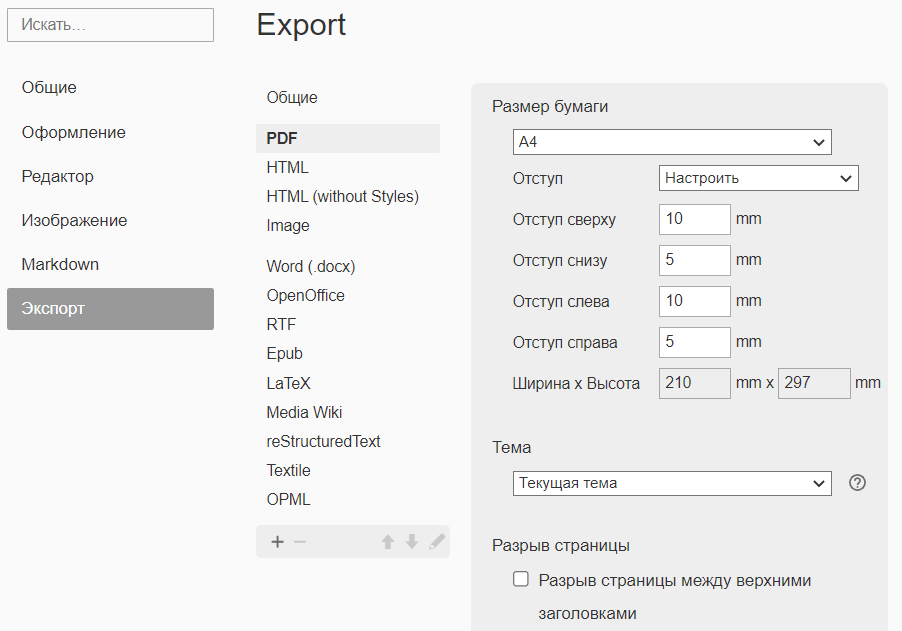
Einfügen von Seitenwechseln (PDF)
Um einen Seitenwechsel künstlich einzufügen, verwenden Sie den folgenden Code vor dem Überschrift.
Damit können Sie PDFs generieren, die für den Druck geeignet sind und logisch nach Seiten getrennt sind (Tabellen werden automatisch getrennt).
<div style="page-break-after: always;">
</div>
 Exportieren Sie das Dokument regelmäßig mit den vorherigen Einstellungen und erneuter Speicherung, um einen PDF-Export mit der gewünschten Seitenaufteilung zu erhalten:

Wenn nötig, korrigieren Sie die Seitenumbrüche mit dem oben genannten Trennzeichen.
Bild-Einfügeparameter
Stellen Sie sicher, dass die Option aktiviert ist:
Bild in Benutzerordner kopieren = ./images/${filename}
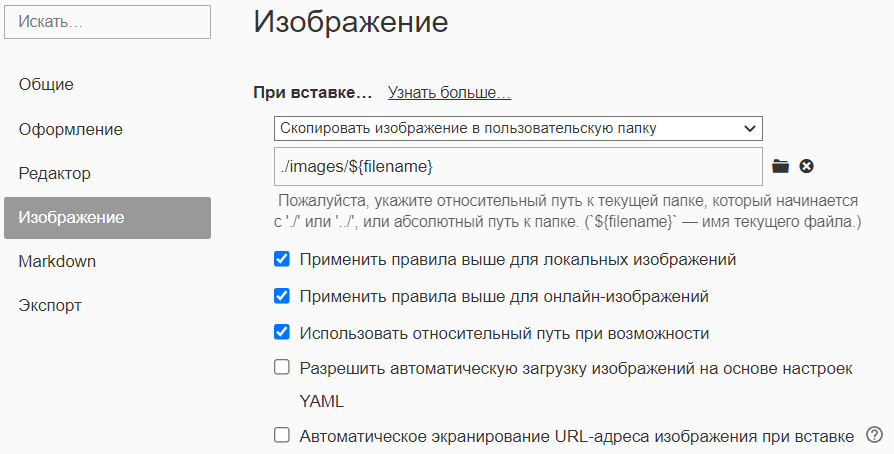
Dies ermöglicht es, Bilder lokal in den verbundenen Ordner zu kopieren. Um ein Bild von der temporären in die permanente Ordner zu verschieben, verwenden Sie das Kontextmenü des Bildes „In \u003cOrdner\u003e kopieren…“, wobei „Ordner“ der Name des Ordners ist, der mit dem Dokumentnamen übereinstimmt (wird beim ersten Speichern automatisch erstellt).
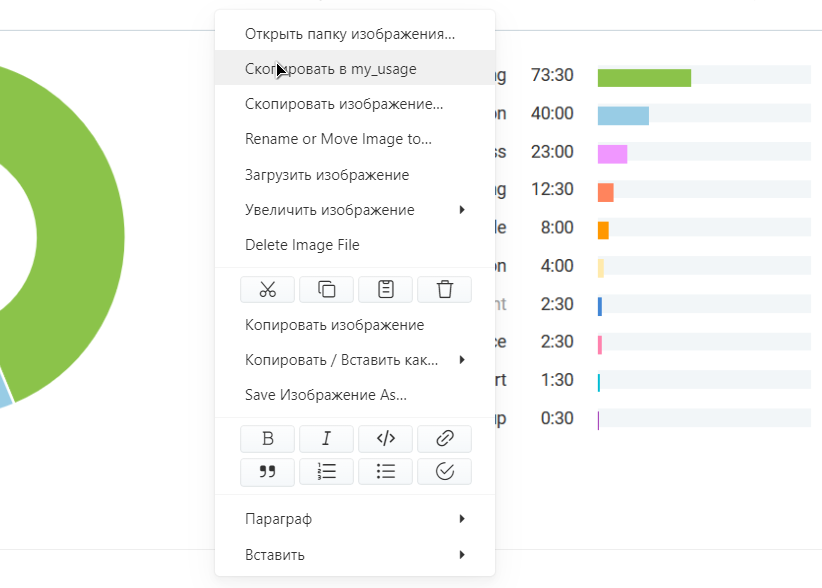
Achten Sie auf Leerzeichen und Sonderzeichen!
Typora zeigt Bilder mit solchen Pfaden korrekt an, aber beispielsweise GitLab nicht. In diesem Fall müssen Sie den Pfad entsprechend korrigieren, indem Sie Sonderzeichen mit Urlencoder ersetzen:
     -    %20
!    -    %21
@    -    %40
#    -    %23
$    -    %24
%    -    %25
^    -    %5E
\u0026    -    %26
*    -    %2A
(    -    %28
)    -    %29
\u003c    -    %3C
\u003e    -    %3E
Erweitertes Formatierungsunterstützung
Aktivieren Sie die Unterstützung erweiterten Formatierungs:
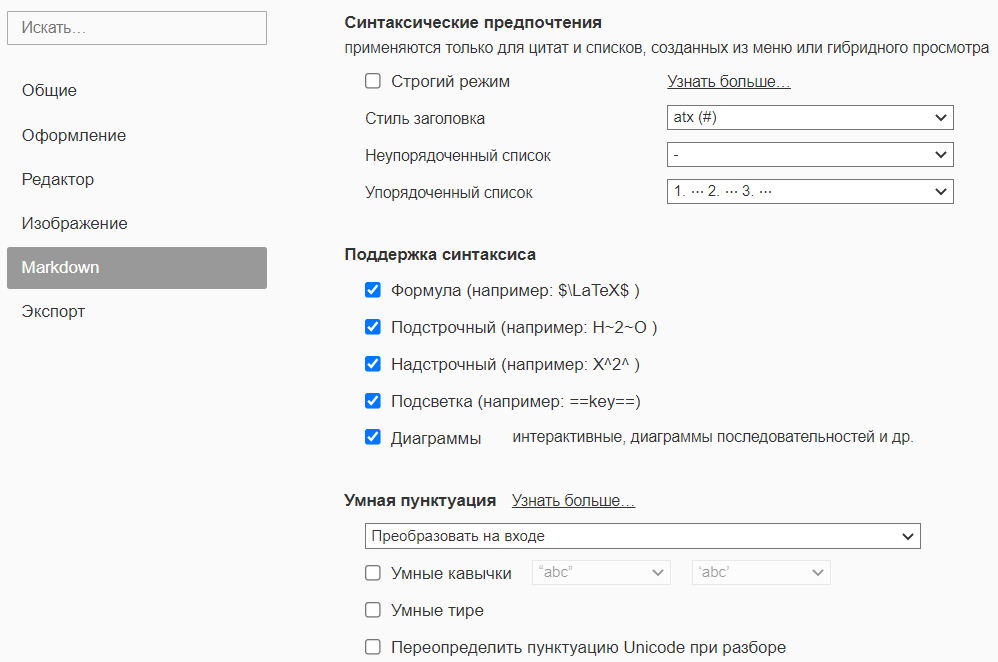
Zeilennummern in Codeblöcken
In den neuesten Versionen der Software ist in den Einstellungen eine Option erschienen, die allen Codeblöcken Zeilennummern hinzufügt.
Wenn die Nummerierung nur in bestimmten Fällen benötigt wird, verwenden Sie diesen Syntax für die Code-Highlighting:
{.language-name .numberLines}
oder
# Für Nummerierung ab einem bestimmten Zeilennummer
{.language-name .numberLines startFrom=\"start-value\"}
Seitenabstand zwischen Überschriften entfernen
In den neueren Versionen von Typora 0.11.7 ist die Einstellung „ Seitenabstand zwischen oberen Überschriften“ verfügbar. Deaktivieren Sie diese Option einfach permanent.
Es wird empfohlen, die Seitennummerierung (Fußzeile) einzublenden:
${pageNo} / ${totalPages}
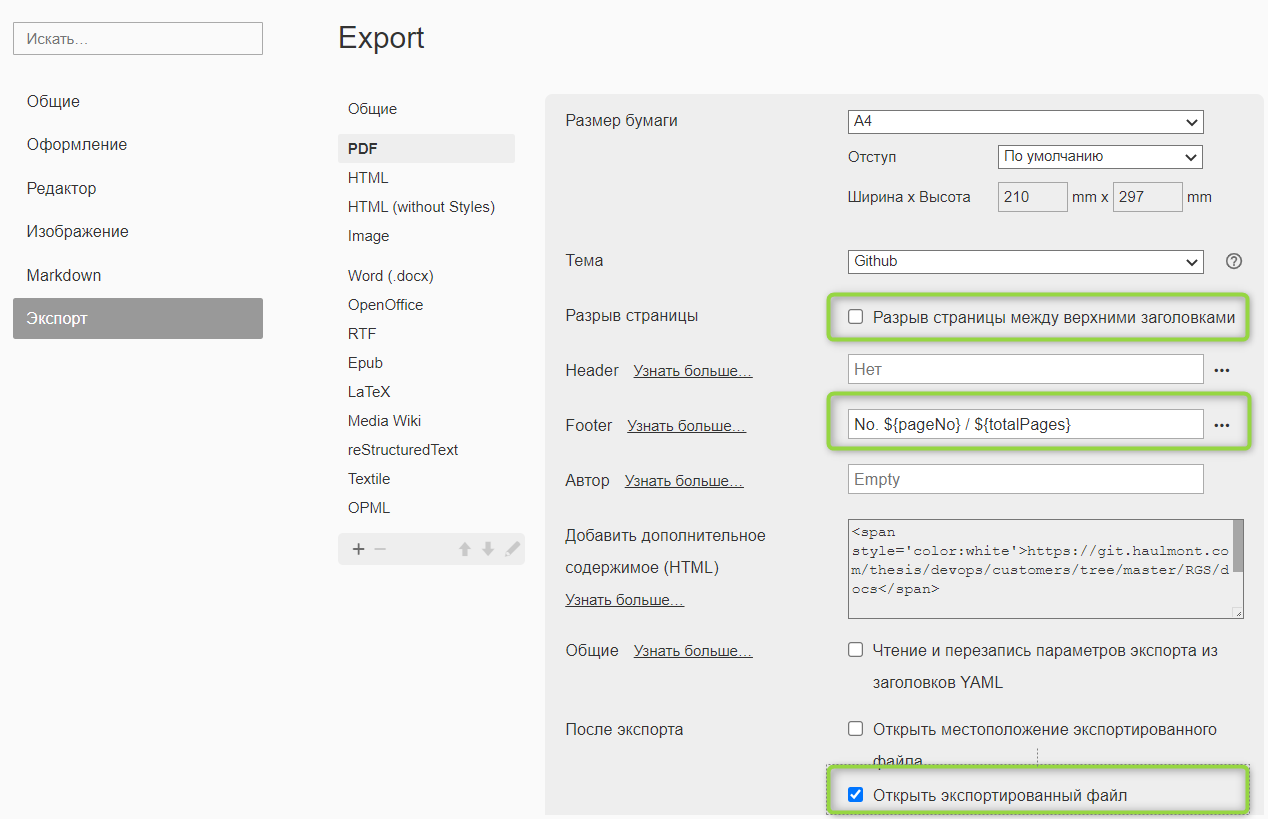
\"Für ältere Versionen bis 0.11.7\"
In älteren Versionen:
Standardmäßig fügt Typora beim Export in PDF einen Seitenabstand zwischen Überschriften (page-break) hinzu, was die PDF-Seiten beschädigt. Um dies zu entfernen:
\u003ckbd\u003eMenü\u003c/kbd\u003e–\u003ckbd\u003eDatei\u003c/kbd\u003e-\u003ckbd\u003eEinstellungen\u003c/kbd\u003e-\u003ckbd\u003eFormat\u003c/kbd\u003e-\u003ckbd\u003eThemenordner öffnen\u003c/kbd\u003e
C:\\Users\\xx\\AppData\\Roaming\\Typora\\themes
Öffnen Sie die Datei github.css und kommentieren Sie den Block @media_print aus, indem Sie die CSS-Kommentarsymbole /* und */ einfügen:
/*@media print {
    html {
        font-size: 13px;
    }
    table,
    pre {
        page-break-inside: avoid;
    }
    pre {
        word-wrap: break-word;
    }
}*/
Starten Sie Typora neu.
Tabellenübertragung über Seiten hinweg
In exportierten PDFs beginnt eine Tabelle immer auf einer neuen Seite. Ändern Sie dieses Verhalten, indem Sie die Datei der Theme C:\\Users\\...\\AppData\\Roaming\\Typora\\themes\\github.css öffnen und avoid durch auto ersetzen:
\u003ckbd\u003eMenü\u003c/kbd\u003e–\u003ckbd\u003eDatei\u003c/kbd\u003e-\u003ckbd\u003eEinstellungen\u003c/kbd\u003e-\u003ckbd\u003eFormat\u003c/kbd\u003e-\u003ckbd\u003eThemenordner öffnen\u003c/kbd\u003e
    pre {
        page-break-inside: auto;
}

### Dokumentation

Teilweise übersetzte Dokumentation: https://way23.ru/typora-%D1%80%D0%B0%D0%B7%D1%80%D1%8B%D0%B2%D1%8B-%D1%81%D1%82%D1%80%D0%B0%D0%BD%D0%B8%D1%86/

### Emojis einfügen

https://github.com/ikatyang/emoji-cheat-sheet

### Markdown-Referenz

[Markdown-Reference.pdf|attachment](upload://bJJtcLkXrjMiDU9xA38FqzPSZJd.pdf) (334,3 KB)

### Diagramme

https://support.typora.io/Draw-Diagrams-With-Markdown

https://mermaid.js.org/syntax/gantt.html

[typora_diagrams.md|attachment](upload://t9Q87PYdpkvGHOIrRP5wvRWvtWe.md) (12,8 KB)

```mermaid
stateDiagram-v2
    State1: Der Zustand mit einer Notiz
    note right of State1
        Wichtige Information! Sie können
        Notizen schreiben.
    end note
    State1 --> State2
    note left of State2 : Dies ist die Notiz links.
%%{init: {
  "theme": "base",
  "themeVariables": {
    "pie1": "#8BC34A", "pie2": "#f3d69c", "pie3": "#FF5722",
    "pie4": "#009688", "pie5": "#5C6BC0", "pie6": "#03A9F4",
    "pie7": "#EF4444", "pie8": "#ec070c", "pie9": "#FFC107",
    "pie10": "#ca936d","pie11": "#c9edfa","pie12": "#E91E63"
  }
} }%%
pie title
    "CI/CD, SETUP, RND (HA/LB)" : 37.3
    "Other (DB, BACKUP, etc.)" : 15.94
    "CONSULT + Support" : 13.3
    "PM, Prozess" : 10.45
    "PERIODIC / SETUP (VM)" : 7.4
    "DOCS" : 5.31
    "PRESALE" : 4.6
    "MONITORING" : 3.85
    "ONBOARD / PREPARE" : 1.82
    "MANUELLE / FIX" : 0.18
    "RND (Architektur)" : 0.05
Schaltfläche
Für die Schaltfläche:
Fügen Sie am Anfang des Dokuments README.md folgenden Code hinzu:
<style>
.markdown-section .mybutton, .markdown-section .mybutton:hover {
  cursor: pointer;
  color: #CC0000;
  height: auto;
  display: inline-block;
  border: 2px solid #CC0000;
  border-radius: 4rem;
  margin: 2px 0px 2px 0px;
  padding: 8px 18px 8px 18px;
  line-height: 1.2rem;
  background-color: white;
  font-family: -apple-system, "Segoe UI", "Helvetica Neue", sans-serif;
  font-weight: bold;
  text-decoration: none;
}
</style>
Verwenden Sie den folgenden Code mit der Klasse, um die Schaltfläche einzufügen:
[Weitere Informationen erforderlich](URL ':class=mybutton')
In PDF wird die Schaltfläche wie eine normale Link angezeigt.