A partir de julio de 2022, las versiones beta completas dejaron de funcionar.
Windows: Instale la versión de prueba y, sin abrir documentos, puede crear tantas ventanas vacías como necesite. Una vez abierto el primer archivo, ya no podrá abrir nuevos documentos, por lo que cree ventanas vacías inmediatamente después de iniciar la aplicación con Ctrl+Shift+N, y luego cierre la ventana de Información de Licencia. Esta ventana no puede reutilizarse, por lo que es mejor crear varias ventanas vacías desde el principio.
Linux: Crear nuevas ventanas con Ctrl+o y abrir documentos en ellas funciona correctamente
. No es necesario preparar previamente muchas ventanas vacías.

Introducción
Typora - el mejor editor:
- para trabajar con archivos Markdown
- para exportar a PDF (ver ajustes a continuación)
Las ventajas que puede utilizar:
- puede usarse como borrador, insertando imágenes (guardadas offline!), código con resaltado de sintaxis y tablas
- requiere poco esfuerzo en formato
- cómodo al insertar contenido y enlaces cruzados dentro del documento
- permite trabajar con el documento como con una página web — edita una imagen incrustada y cambia en el documento
- se puede referenciar la misma imagen en diferentes documentos
- formato universal y retrocompatible entre Typora, Gitlab, GitHub, YouTrack, descripciones de Notes en Proxmox
- casi completamente compatible con la sintaxis de Gitlab, GitHub (se abre automáticamente con el nombre readme.md)
- altamente compatible para uso en plataformas de documentación en línea, como Docsify
Instalación
Descargue manualmente desde el sitio web https://typora.io o instale mediante Choco:
choco install typora --ignore-checksums --execution-timeout=300 --limit-output --no-progress --yes
Tema Vue.js
Este tema combina perfectamente con Docsify. El aspecto de los documentos, la vista en Docsify y los PDF generados serán idénticos!
~/.config/Typora/themes/Coloque los archivos en esta carpeta:
vue (carpeta)
vue.css
vue_dark.css
Archivo completo con temas aquí:
typora_themes.zip (3,1 MB)
Configuración de márgenes
Los márgenes afectan la disposición del contenido y una vez elegido un tamaño de márgenes, no se debe cambiar, para no alterar los saltos de página.
Para documentación, se puede aceptar: arriba 10 - abajo 5, izquierda 10, derecha 5. Con esta configuración, no todos los impresores podrán imprimir el número de página.
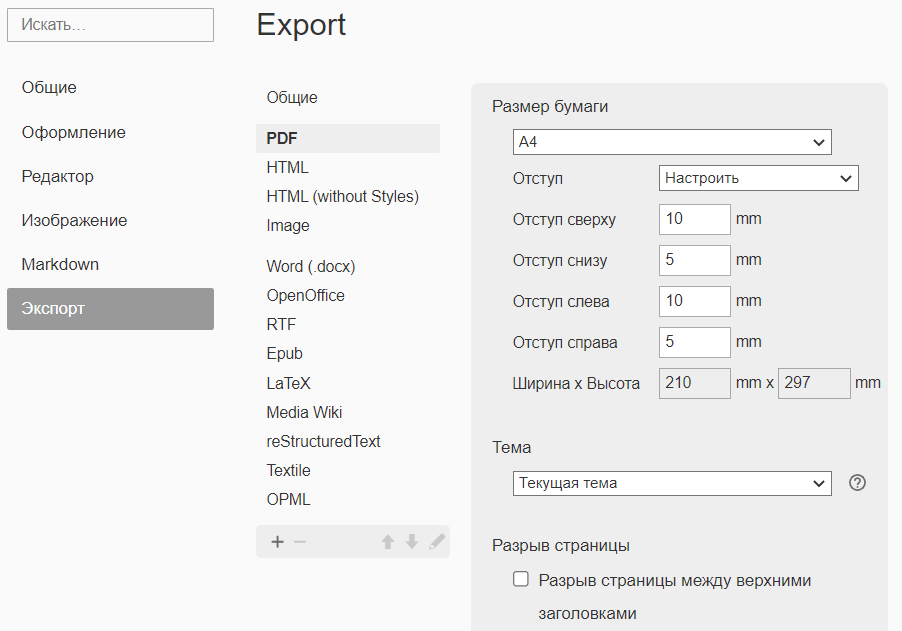
Inserción de salto de página (PDF)
Para insertar un salto de página forzado, use el siguiente código antes del encabezado.
Así podrá generar un PDF adecuado para impresión con una división lógica del texto por página (las tablas se dividen automáticamente).
<div style="page-break-after: always;"></div>
Realice periódicamente la exportación del documento con las configuraciones anteriores y la sobrescritura, para obtener un PDF con la división de páginas deseada:

Corrija los saltos de página según sea necesario utilizando el separador indicado anteriormente.
Configuración de inserción de imágenes
Asegúrese de que esté activada la opción:
Copiar imagen a carpeta de usuario = ./images/${filename}
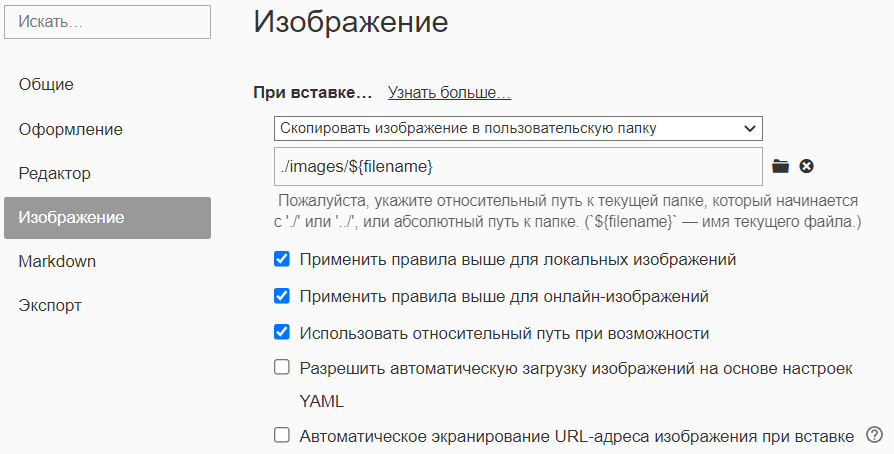
Esto permitirá copiar las imágenes a la carpeta vinculada localmente. Para mover una imagen de la carpeta temporal a la permanente, use el menú contextual de la imagen Copiar a \u003ccarpeta\u003e..., donde la carpeta es el nombre de la carpeta que coincide con el nombre del documento (creada automáticamente en la primera guardado del documento).
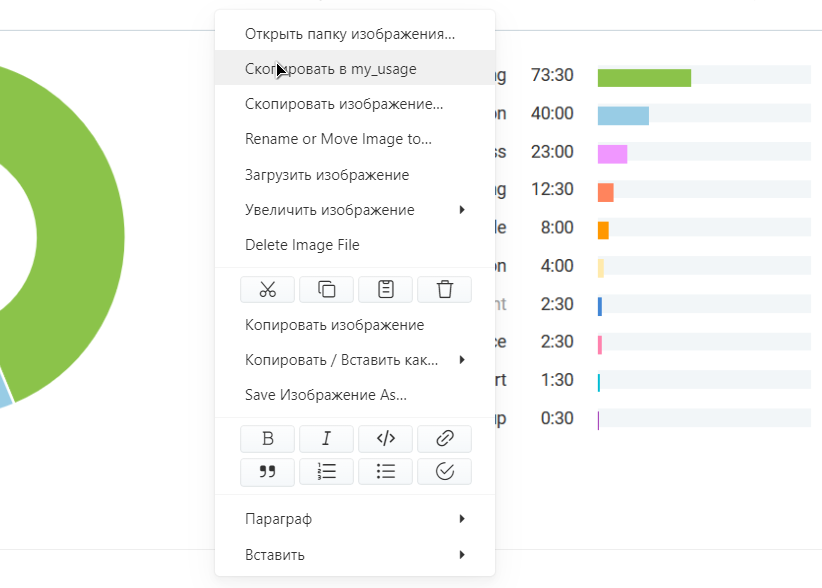
¡Cuidado con los espacios y caracteres especiales!
Typora muestra las imágenes con estos caminos correctamente, pero por ejemplo Gitlab no lo hace. En tal caso, es necesario corregir la ruta reemplazando los caracteres especiales mediante Urlencoder:
     -    %20
!    -    %21
@    -    %40
#    -    %23
$    -    %24
%    -    %25
^    -    %5E
\u0026    -    %26
*    -    %2A
(    -    %28
)    -    %29
\u003c    -    %3C
\u003e    -    %3E
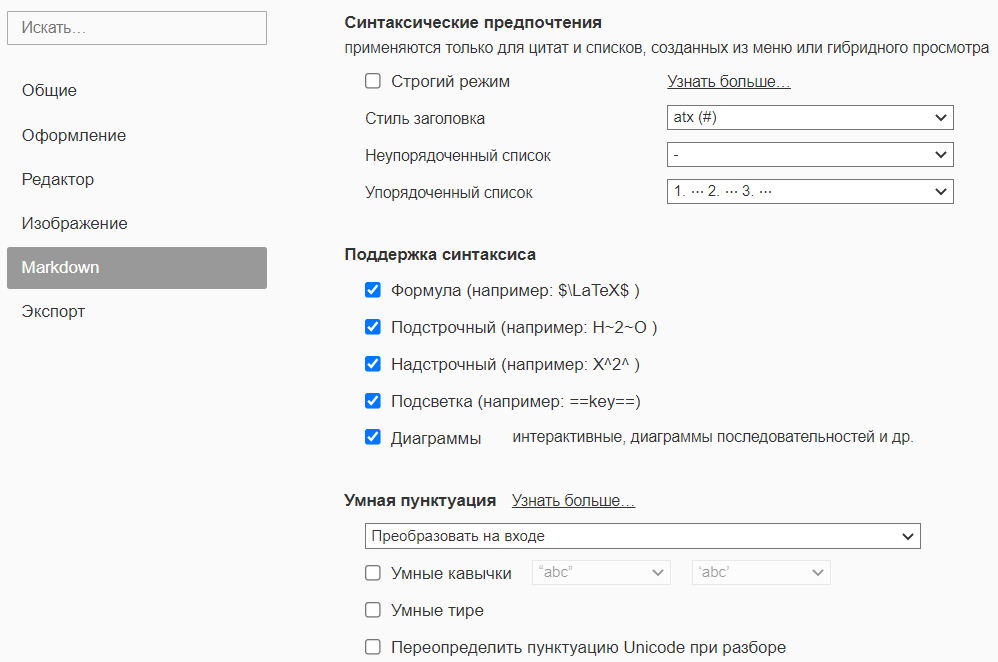
Soporte de formato extendido
Actível el soporte de formato extendido:
Números de línea en bloques de código
En las últimas versiones del programa, en las configuraciones aparece una casilla que añade numeración de líneas a todos los bloques de código.
Si la numeración solo es necesaria en algunos casos, use este sintaxis al especificar la resaltación de código:
{.language-name .numberLines}
o
# para numeración a partir de un número específico
{.language-name .numberLines startFrom=\"start-value\"}
Eliminar el salto entre encabezados
En las nuevas versiones de Typora 0.11.7 aparece la opción « Salto de página entre encabezados superiores». Simplemente desactívela permanentemente.
Se recomienda añadir numeración de páginas (pie de página):
${pageNo} / ${totalPages}
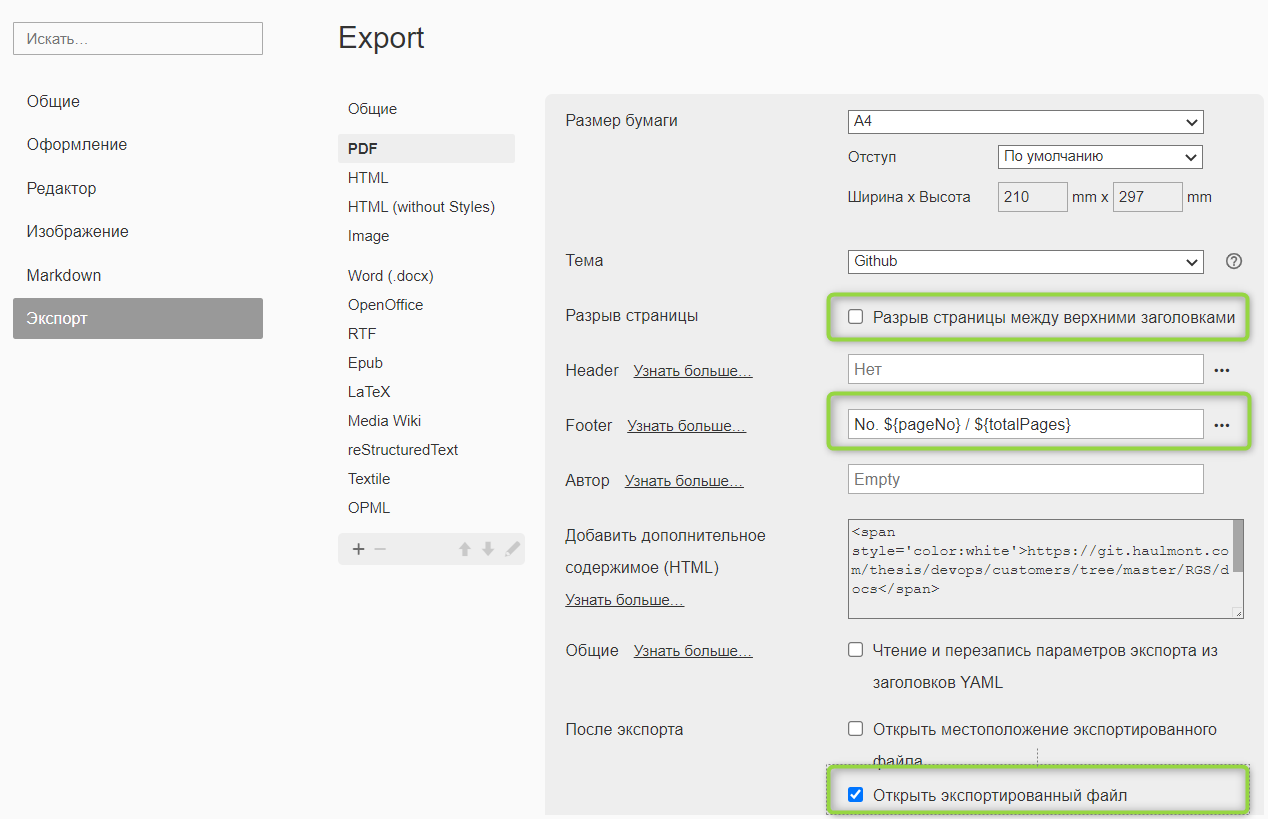
\"Para versiones antiguas hasta 0.11.7\"
En versiones antiguas:
Por defecto, en Typora se añade un salto de página entre encabezados (page-break) al exportar a PDF, lo que daña las páginas del PDF. Para eliminarlo:
\u003ckbd\u003eMenú\u003c/kbd\u003e–\u003ckbd\u003eArchivo\u003c/kbd\u003e-\u003ckbd\u003eConfiguración\u003c/kbd\u003e-\u003ckbd\u003eEstilo\u003c/kbd\u003e-\u003ckbd\u003eAbrir carpeta de temas\u003c/kbd\u003e
C:\\Users\\xx\\AppData\\Roaming\\Typora\\themes
Abra el archivo github.css y comente el bloque @media_print, añadiendo los caracteres de comentario CSS /* y */:
/*@media print {
    html {
        font-size: 13px;
    }
    table,
    pre {
        page-break-inside: avoid;
    }
    pre {
        word-wrap: break-word;
    }
}*/
Reinicie Typora.
Transposición de tablas entre páginas
En el PDF exportado, la tabla siempre comienza en una nueva página. Cambie este comportamiento abriendo el archivo de tema C:\\Users\\...\\AppData\\Roaming\\Typora\\themes\\github.css y reemplazando avoid por auto:
\u003ckbd\u003eMenú\u003c/kbd\u003e–\u003ckbd\u003eArchivo\u003c/kbd\u003e-\u003ckbd\u003eConfiguración\u003c/kbd\u003e-\u003ckbd\u003eEstilo\u003c/kbd\u003e-\u003ckbd\u003eAbrir carpeta de temas\u003c/kbd\u003e
    pre {
        page-break-inside: auto;
}

### Documentación

Documentación parcialmente traducida: https://way23.ru/typora-%D1%80%D0%B0%D0%B7%D1%80%D1%8B%D0%B2%D1%8B-%D1%81%D1%82%D1%80%D0%B0%D0%BD%D0%B8%D1%86/

### Emojis

https://github.com/ikatyang/emoji-cheat-sheet

### Guía de formato

[Markdown-Reference.pdf|attachment](upload://bJJtcLkXrjMiDU9xA38FqzPSZJd.pdf) (334,3 KB)

### Diagramas

https://support.typora.io/Draw-Diagrams-With-Markdown

https://mermaid.js.org/syntax/gantt.html

[typora_diagrams.md|attachment](upload://t9Q87PYdpkvGHOIrRP5wvRWvtWe.md) (12,8 KB)

```mermaid
stateDiagram-v2
    State1: El estado con una nota
    note right of State1
        Información importante! Puedes escribir
        notas.
    end note
    State1 --> State2
    note left of State2 : Esta es la nota a la izquierda.
%%{init: {
  "theme": "base",
  "themeVariables": {
    "pie1": "#8BC34A", "pie2": "#f3d69c", "pie3": "#FF5722",
    "pie4": "#009688", "pie5": "#5C6BC0", "pie6": "#03A9F4",
    "pie7": "#EF4444", "pie8": "#ec070c", "pie9": "#FFC107",
    "pie10": "#ca936d","pie11": "#c9edfa","pie12": "#E91E63"
  }
} }%%
pie title
    "CI/CD, SETUP, RND (HA/LB)": 37.3
    "Other (DB, BACKUP, etc.)": 15.94
    "CONSULT + Soporte": 13.3
    "PM, proceso": 10.45
    "PERIODIC / SETUP (VM)": 7.4
    "DOCS": 5.31
    "PRESALE": 4.6
    "MONITORING": 3.85
    "ONBOARD / PREPARE": 1.82
    "MANUALES / FIX": 0.18
    "RND (Arquitectura)": 0.05
Botón
Para obtener el botón:
Agregue al inicio del documento README.md el siguiente código:
<style>
.markdown-section .mybutton, .markdown-section .mybutton:hover {
  cursor: pointer;
  color: #CC0000;
  height: auto;
  display: inline-block;
  border: 2px solid #CC0000;
  border-radius: 4rem;
  margin: 2px 0px 2px 0px;
  padding: 8px 18px 8px 18px;
  line-height: 1.2rem;
  background-color: white;
  font-family: -apple-system, "Segoe UI", "Helvetica Neue", sans-serif;
  font-weight: bold;
  text-decoration: none;
}
</style>
Para insertar el botón, use el código con la clase especificada:
[Requiere aclaración](URL ':class=mybutton')
En PDF, el botón se mostrará como una enlace normal