À partir de juillet 2022, les versions bêta complètes ne fonctionnent plus.
Windows : Installez la version d’essai et, sans ouvrir de documents, vous pouvez créer autant de fenêtres vides que nécessaire. Une fois le premier fichier ouvert, vous ne pourrez plus ouvrir de nouveaux documents, donc créez immédiatement des fenêtres vides après le lancement en appuyant sur Ctrl+Shift+N, puis fermez la fenêtre « License Info ». Une fois une fenêtre créée, elle ne peut pas être réutilisée, donc il est préférable de créer plusieurs fenêtres vides dès le départ.
Linux : La création de nouvelles fenêtres avec Ctrl+o et l’ouverture de documents dedans fonctionne parfaitement
. Il n’est pas nécessaire de préparer à l’avance plusieurs fenêtres vides.
Introduction
Typora — l’éditeur idéal :
- pour travailler avec les fichiers Markdown sources
- pour exporter en PDF (voir les paramètres ci-dessous)
Les avantages que vous pouvez utiliser :
- peut être utilisé comme brouillon, en insérant des images (sauvegardées en mode hors ligne !), du code avec mise en forme syntaxique et des tableaux
- nécessite peu d’efforts pour le formatage
- pratique pour insérer du contenu et des liens internes dans un document
- permet de travailler avec un document comme une page web — vous éditez une image encastrée et elle se met à jour dans le document
- permet de faire référence à la même image dans plusieurs documents
- le format est universel et rétrocompatible entre Typora, Gitlab, GitHub, YouTrack, les notes de Proxmox
- presque entièrement compatible avec la syntaxe Markdown de Gitlab et GitHub (le fichier
readme.mds’ouvre automatiquement)- parfaitement compatible pour les plateformes de documentation en ligne, par exemple Docsify
Installation
Téléchargez manuellement depuis le site https://typora.io ou installez via Choco :
choco install typora --ignore-checksums --execution-timeout=300 --limit-output --no-progress --yesThème Vue.js
Ce thème s’accorde parfaitement avec Docsify. L’apparence des documents, leur affichage dans Docsify et les PDF générés seront identiques !
~/.config/Typora/themes/Placez les fichiers dans ce dossier :
vue (dossier)
vue.css
vue_dark.css
L’archive complète des thèmes est disponible ici :
typora_themes.zip (3,1 Mo)Configuration des marges
Les marges influencent la mise en page du contenu. Une fois choisies, ne les modifiez pas, afin de ne pas rompre la pagination.
Pour la documentation, vous pouvez adopter : haut 10 - bas 5, gauche 10, droit 5. Avec cette configuration, certains imprimantes ne pourront pas imprimer le numéro de page.
Insertion d’un saut de page (PDF)
Pour insérer un saut de page obligatoire, utilisez le code suivant avant un titre.
Ainsi, vous pourrez générer un PDF adapté à l’impression, avec une séparation logique du texte par page (les tableaux sont automatiquement divisés).
<div style="page-break-after: always;">:person_tipping_hand : Exportez périodiquement votre document avec les anciennes configurations et la réécriture pour obtenir un PDF avec la bonne pagination :

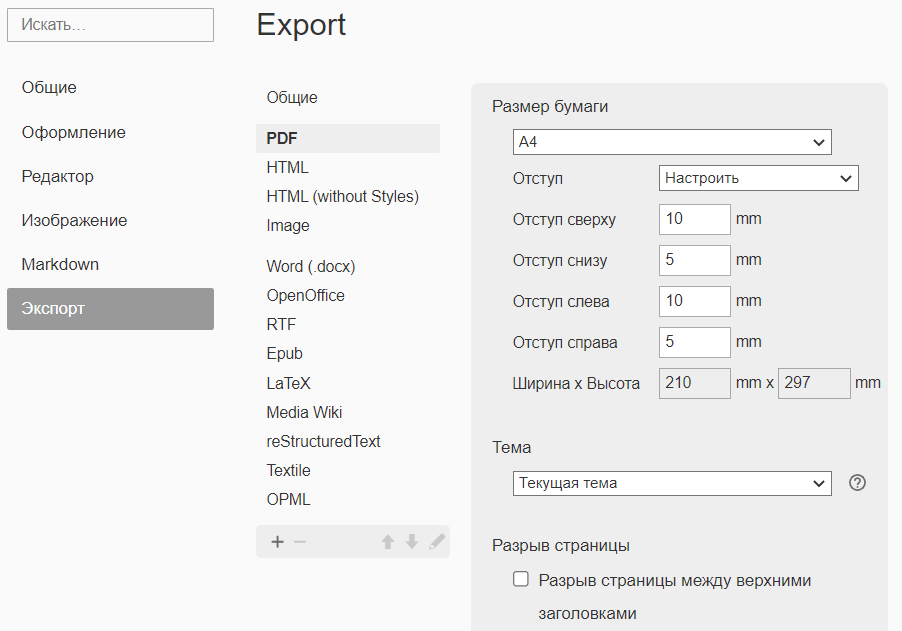

Corrigez éventuellement les ruptures de page en utilisant le séparateur mentionné ci-dessus.
Paramètres d’insertion d’images
Assurez-vous que l’option suivante est activée :
Copier l'image dans le dossier utilisateur = ./images/${filename}
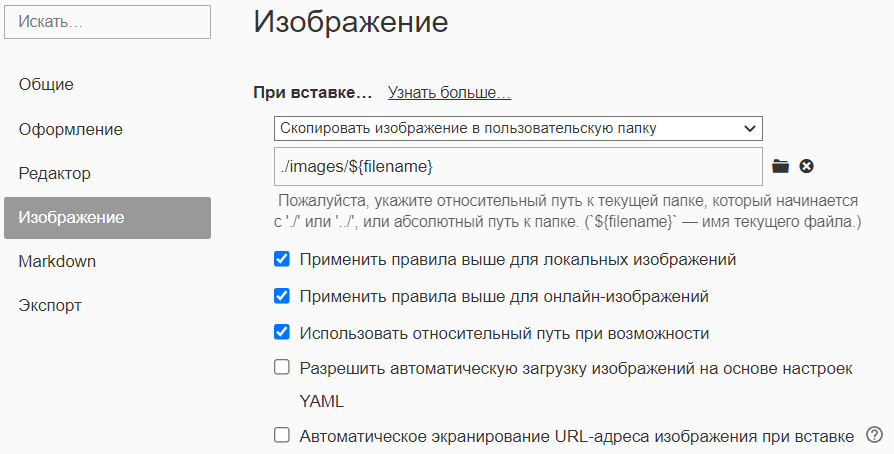
Cela permettra de copier les images dans le dossier local associé. Pour déplacer une image d’un dossier temporaire vers un dossier permanent, utilisez le menu contextuel sur l’image : « Copier dans \u003c dossier \u003e… », où « dossier » est le nom du dossier correspondant au nom du document (créé automatiquement lors du premier enregistrement du document).
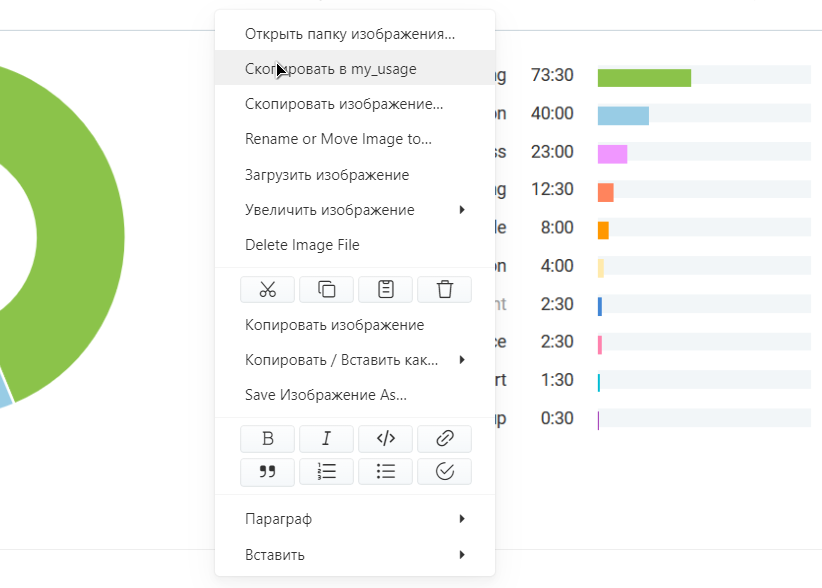
Attention aux espaces et caractères spéciaux !
Typora affiche correctement les images avec ces chemins, mais par exemple Gitlab ne le fait pas. Dans ce cas, il faut corriger le chemin en remplaçant les caractères spéciaux avec Urlencoder :
     -    %20
!    -    %21
@    -    %40
#    -    %23
$    -    %24
%    -    %25
^    -    %5E
&    -    %26
*    -    %2A
(    -    %28
)    -    %29
<    -    %3C
>    -    %3E
Support du formatage avancé
Activez le support du formatage avancé :
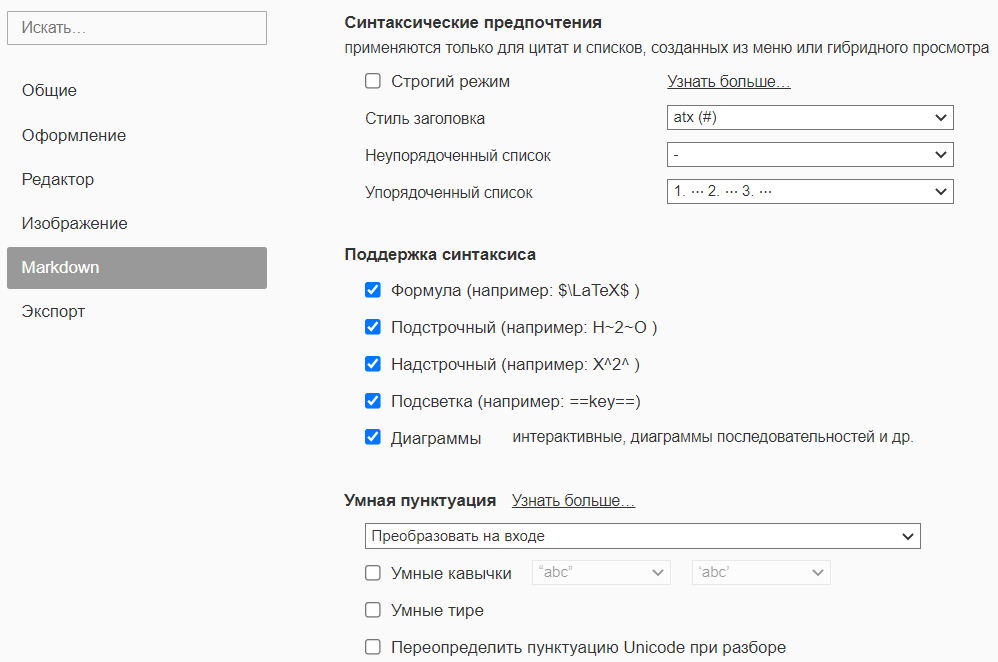
Numérotation des lignes dans les blocs de code
Dans les dernières versions du logiciel, une case à cocher a été ajoutée dans les paramètres pour numéroter toutes les lignes de code.
Si la numérotation est nécessaire uniquement dans certains cas, utilisez cette syntaxe lors de la spécification de la mise en forme du code :
{.language-name .numberLines}
ou
# pour numéroter à partir d'un numéro spécifique
{.language-name .numberLines startFrom=\"start-value\"}
Supprimer le saut entre les titres
Dans les nouvelles versions de Typora 0.11.7, une option « Saut de page entre les titres principaux » a été ajoutée. Désactivez-la définitivement.
Il est recommandé d’ajouter la numérotation des pages (pied de page) :
${pageNo} / ${totalPages}
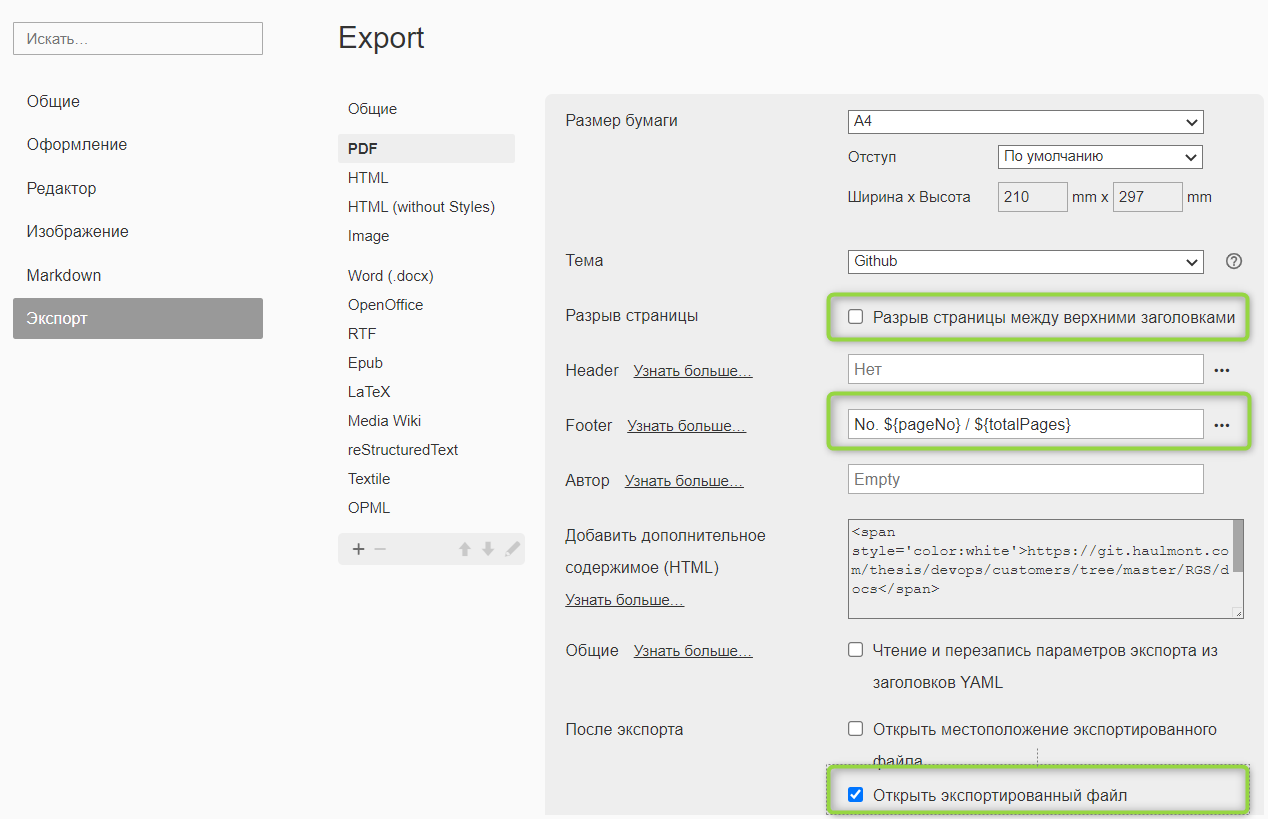
\"Pour les anciennes versions jusqu'à 0.11.7\"
Dans les anciennes versions :
Par défaut, Typora ajoute un saut de page entre les titres lors de l’exportation en PDF, ce qui corrompt les pages PDF. Pour le supprimer :
\u003ckbd\u003eMenu\u003c/kbd\u003e–\u003ckbd\u003eFichier\u003c/kbd\u003e-\u003ckbd\u003eParamètres\u003c/kbd\u003e-\u003ckbd\u003eStyle\u003c/kbd\u003e-\u003ckbd\u003eOuvrir le répertoire des thèmes\u003c/kbd\u003e
C:\\Users\\xx\\AppData\\Roaming\\Typora\\themes
Ouvrez le fichier github.css et commentez ce bloc @media_print en ajoutant les symboles de commentaire CSS /* et */ :
/*@media print {
    html {
        font-size: 13px;
    }
    table,
    pre {
        page-break-inside: avoid;
    }
    pre {
        word-wrap: break-word;
    }
}*/
Redémarrez Typora.
Transfert des tableaux sur plusieurs pages
Dans le PDF exporté, une table commence toujours sur une nouvelle page. Modifiez ce comportement en ouvrant le fichier de thème C:\\Users\\...\\AppData\\Roaming\\Typora\\themes\\github.css et en remplaçant avoid par auto :
\u003ckbd\u003eMenu\u003c/kbd\u003e–\u003ckbd\u003eFichier\u003c/kbd\u003e-\u003ckbd\u003eParamètres\u003c/kbd\u003e-\u003ckbd\u003eStyle\u003c/kbd\u003e-\u003ckbd\u003eOuvrir le répertoire des thèmes\u003c/kbd\u003e
    pre {
        page-break-inside: auto;
}

### Documentation

Partially translated documentation: https://way23.ru/typora-%D1%80%D0%B0%D0%B7%D1%80%D1%8B%D0%B2%D1%8B-%D1%81%D1%82%D1%80%D0%B0%D0%BD%D0%B8%D1%86/

### Emoji insertion

https://github.com/ikatyang/emoji-cheat-sheet

### Markdown cheat sheet

[Markdown-Reference.pdf|attachment](upload://bJJtcLkXrjMiDU9xA38FqzPSZJd.pdf) (334,3 KB)

### Diagrams

https://support.typora.io/Draw-Diagrams-With-Markdown

https://mermaid.js.org/syntax/gantt.html

[typora_diagrams.md|attachment](upload://t9Q87PYdpkvGHOIrRP5wvRWvtWe.md) (12,8 KB)

```mermaid
stateDiagram-v2
    State1: The state with a note
    note right of State1
        Important information! You can write
        notes.
    end note
    State1 --> State2
    note left of State2 : This is the note to the left.
%%{init: {
  "theme": "base",
  "themeVariables": {
    "pie1": "#8BC34A", "pie2": "#f3d69c", "pie3": "#FF5722",
    "pie4": "#009688", "pie5": "#5C6BC0", "pie6": "#03A9F4",
    "pie7": "#EF4444", "pie8": "#ec070c", "pie9": "#FFC107",
    "pie10": "#ca936d","pie11": "#c9edfa","pie12": "#E91E63"
  }
} }%%
pie title
    "CI/CD, SETUP, RND (HA/LB)" : 37.3
    "Other (DB, BACKUP, etc.)" : 15.94
    "CONSULT + Поддержка" : 13.3
    "PM, process" : 10.45
    "PERIODIC / SETUP (VM)" : 7.4
    "DOCS" : 5.31
    "PRESALE" : 4.6
    "MONITORING" : 3.85
    "ONBOARD / PREPARE" : 1.82
    "РУЧНЫЕ / FIX" : 0.18
    "RND (Архитектура)" : 0.05
Button
To get the button:

Add this code at the beginning of your README.md file:
<style>
.markdown-section .mybutton, .markdown-section .mybutton:hover {
  cursor: pointer;
  color: #CC0000;
  height: auto;
  display: inline-block;
  border: 2px solid #CC0000;
  border-radius: 4rem;
  margin: 2px 0px 2px 0px;
  padding: 8px 18px 8px 18px;
  line-height: 1.2rem;
  background-color: white;
  font-family: -apple-system, "Segoe UI", "Helvetica Neue", sans-serif;
  font-weight: bold;
  text-decoration: none;
}
</style>
To insert the button, use the code specifying the class:
[Requires clarification](URL ':class=mybutton')
The button will appear as a regular link in PDF.