Dal luglio 2022 le versioni beta complete non funzionano più.
Windows: Installate la versione di prova e, senza aprire documenti, potete creare tanti finestre vuote quanti ne avete bisogno. Dopo l’apertura del primo file, non sarà più possibile aprire nuovi documenti, quindi create immediatamente le finestre vuote dopo l’avvio con Ctrl+Shift+N, poi chiudete la finestra con le informazioni sulla licenza. La finestra non può essere riutilizzata, quindi è meglio crearne subito molte.
Linux: Creare nuove finestre con Ctrl+o e aprirvi documenti funziona correttamente
. Non è necessario preparare in anticipo molte finestre vuote.

Introduzione
Typora - il miglior editor:
- per lavorare con file Markdown
- per esportare in PDF (vedi impostazioni sotto)
I vantaggi che potete utilizzare:
- può essere usato come appunti, inserendo immagini (salvate offline!), codice con evidenziazione sintattica e tabelle
- richiede pochi sforzi per la formattazione
- comodo per inserire contenuti e collegamenti interni al documento
- permette di lavorare con il documento come con una pagina web - modificando un’immagine incastonata, essa cambia nel documento stesso
- è possibile fare riferimento a una stessa immagine in diversi documenti
- il formato è universale e retrocompatibile tra Typora, Gitlab, GitHub, YouTrack, note di Proxmox
- quasi completamente compatibile con la formattazione di Gitlab, GitHub (il file readme.md si apre automaticamente)
- massima compatibilità per l’uso su piattaforme di documentazione online, ad esempio Docsify
Installazione
Scaricate manualmente dal sito https://typora.io o installate tramite Choco:
choco install typora --ignore-checksums --execution-timeout=300 --limit-output --no-progress --yes
Tema Vue.js
Questo tema si combina perfettamente con Docsify. L’aspetto dei documenti, la visualizzazione in Docsify e i PDF esportati appariranno identici!
~/.config/Typora/themes/In questa cartella inserite i file:
vue (cartella)
vue.css
vue_dark.css
L’archivio completo dei temi è disponibile qui:
typora_themes.zip (3,1 MB)
Impostazione dei margini
I margini influenzano la disposizione del contenuto e una volta scelti, non è consigliabile modificarli, altrimenti si rischia di rompere la suddivisione delle pagine.
Per la documentazione, si può adottare: superiore 10 - inferiore 5, sinistra 10, destra 5. Con questa impostazione, non tutti i stampanti saranno in grado di stampare il numero di pagina.
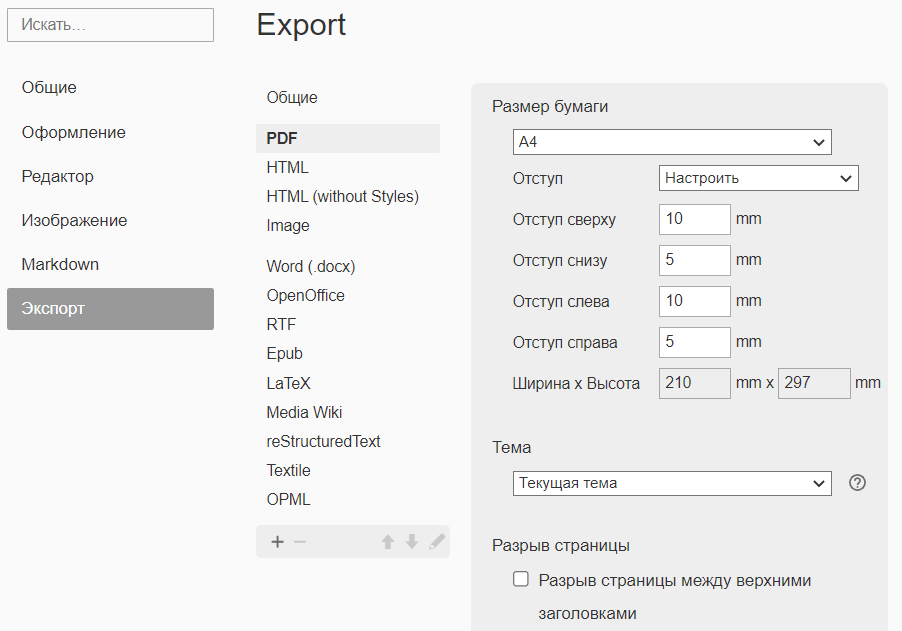
Inserimento di una divisione di pagina (PDF)
Per inserire forzatamente una divisione di pagina, utilizzate il seguente codice prima del titolo.
Così potrete generare un PDF adatto alla stampa, con una suddivisione logica del testo per pagina (le tabelle vengono divise automaticamente).
<div style="page-break-after: always;">
</div>
Effettuate periodicamente un’esportazione del documento con le impostazioni precedenti e sovrascrittura, per ottenere un PDF con la giusta suddivisione per pagine:

Se necessario, correggete i salti di pagina utilizzando il separatore indicato sopra.
Impostazioni per l’inserimento delle immagini
Assicuratevi che sia attivata l’opzione:
Copia l'immagine nella cartella utente = ./images/${filename}
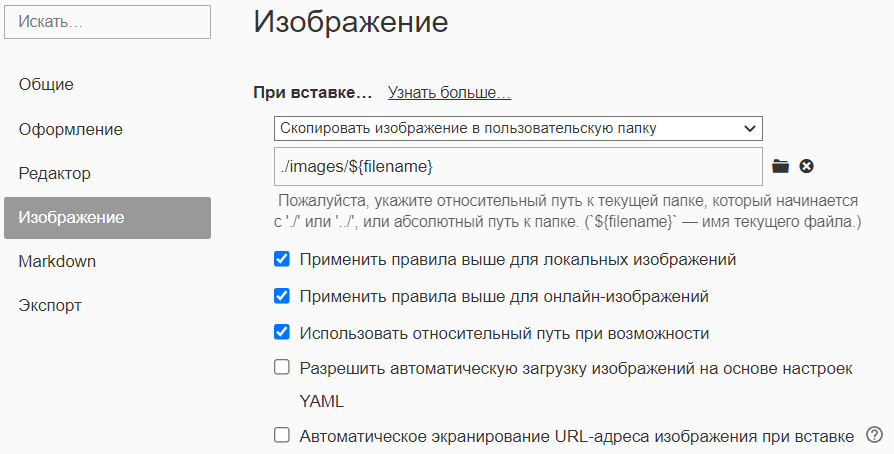
Questo consentirà di copiare le immagini nella cartella associata localmente. Per spostare un’immagine dalla cartella temporanea a quella permanente, utilizzate il menu contestuale sull’immagine: Copia in \u003ccartella\u003e..., dove la cartella è il nome della cartella che corrisponde al nome del documento (creata automaticamente al primo salvataggio del documento).
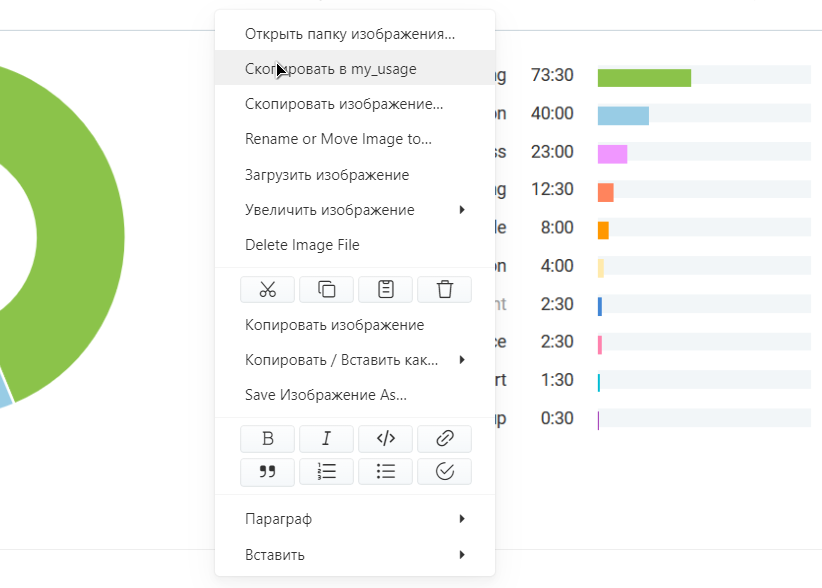
Attenzione ai caratteri spazi e speciali!
Typora visualizza correttamente le immagini con questi percorsi, ma ad esempio Gitlab no. In tal caso, è necessario correggere il percorso sostituendo i caratteri speciali tramite Urlencoder:
     -    %20
!    -    %21
@    -    %40
#    -    %23
$    -    %24
%    -    %25
^    -    %5E
\u0026    -    %26
*    -    %2A
(    -    %28
)    -    %29
\u003c    -    %3C
\u003e    -    %3E
Supporto per formattazione avanzata
Attivate il supporto per formattazione avanzata:
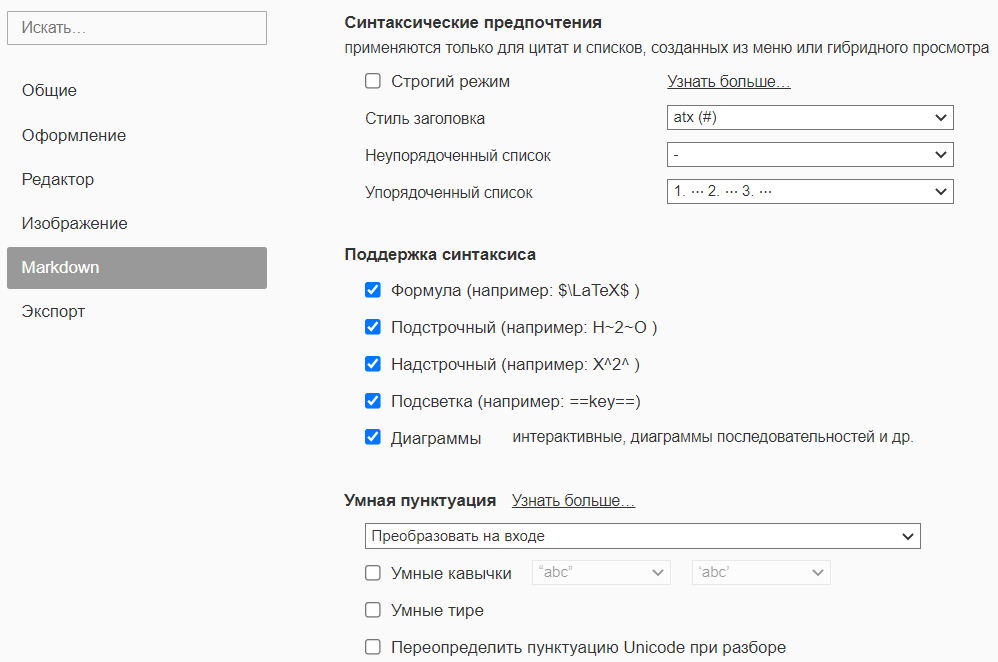
Numerazione delle righe nei blocchi di codice
Nelle ultime versioni del programma, nelle impostazioni è stata aggiunta una spunta che aggiunge la numerazione delle righe a tutti i blocchi di codice.
Se la numerazione è necessaria solo in alcuni casi, utilizzate questo sintassi per la sintassi di evidenziazione del codice:
{.language-name .numberLines}
oppure
# per numerare a partire da un numero specifico
{.language-name .numberLines startFrom="start-value"}
Rimuovere lo spazio tra i titoli
Nelle nuove versioni di Typora 0.11.7 è stata introdotta l’opzione « Spazio tra i titoli principali». Disattivate semplicemente questa opzione per sempre.
È consigliabile aggiungere la numerazione delle pagine (footer):
${pageNo} / ${totalPages}
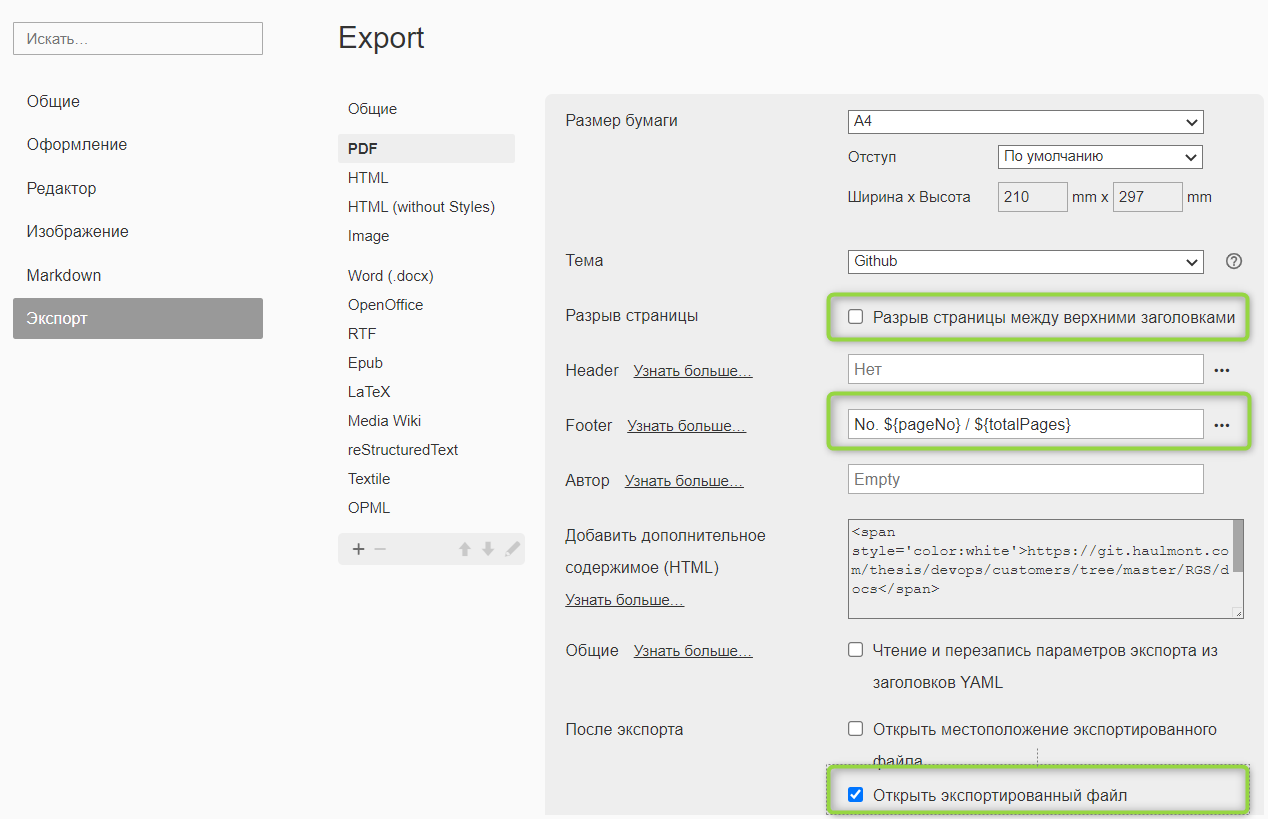
\"Per versioni precedenti fino a 0.11.7\"
Nelle versioni precedenti:
Per impostazione predefinita, Typora aggiunge un salto di pagina tra i titoli durante l’esportazione in PDF, rovinando le pagine del PDF. Per rimuoverlo:
\u003ckbd\u003eMenu\u003c/kbd\u003e–\u003ckbd\u003eFile\u003c/kbd\u003e-\u003ckbd\u003eImpostazioni\u003c/kbd\u003e-\u003ckbd\u003eFormattazione\u003c/kbd\u003e-\u003ckbd\u003eApri cartella temi\u003c/kbd\u003e
C:\\Users\\xx\\AppData\\Roaming\\Typora\\themes
Apri il file github.css e commentate questo blocco @media_print, aggiungendo i caratteri di commento per CSS /* e */:
/*@media print {
    html {
        font-size: 13px;
    }
    table,
    pre {
        page-break-inside: avoid;
    }
    pre {
        word-wrap: break-word;
    }
}*/
Riavviate Typora.
Trasferimento delle tabelle tra pagine
Nel PDF esportato, la tabella inizia sempre su una nuova pagina. Modificate questo comportamento aprendo il file del tema C:\\Users\\...\\AppData\\Roaming\\Typora\\themes\\github.css e sostituendo avoid con auto:
\u003ckbd\u003eMenu\u003c/kbd\u003e–\u003ckbd\u003eFile\u003c/kbd\u003e-\u003ckbd\u003eImpostazioni\u003c/kbd\u003e-\u003ckbd\u003eFormattazione\u003c/kbd\u003e-\u003ckbd\u003eApri cartella temi\u003c/kbd\u003e
    pre {
        page-break-inside: auto;
}

### Documentazione

Documentazione parzialmente tradotta: https://way23.ru/typora-%D1%80%D0%B0%D0%B7%D1%80%D1%8B%D0%B2%D1%8B-%D1%81%D1%82%D1%80%D0%B0%D0%BD%D0%B8%D1%86/

### Emoji

https://github.com/ikatyang/emoji-cheat-sheet

### Guida rapida alla formattazione

[Markdown-Reference.pdf|attachment](upload://bJJtcLkXrjMiDU9xA38FqzPSZJd.pdf) (334,3 KB)

### Diagrammi

https://support.typora.io/Draw-Diagrams-With-Markdown

https://mermaid.js.org/syntax/gantt.html

[typora_diagrams.md|attachment](upload://t9Q87PYdpkvGHOIrRP5wvRWvtWe.md) (12,8 KB)

```mermaid
stateDiagram-v2
    State1: Lo stato con una nota
    note right of State1
        Informazione importante! Puoi scrivere
        note.
    end note
    State1 --> State2
    note left of State2 : Questa è la nota a sinistra.
%%{init: {
  "theme": "base",
  "themeVariables": {
    "pie1": "#8BC34A", "pie2": "#f3d69c", "pie3": "#FF5722",
    "pie4": "#009688", "pie5": "#5C6BC0", "pie6": "#03A9F4",
    "pie7": "#EF4444", "pie8": "#ec070c", "pie9": "#FFC107",
    "pie10": "#ca936d","pie11": "#c9edfa","pie12": "#E91E63"
  }
} }%%
pie titolo
    "CI/CD, SETUP, RND (HA/LB)" : 37.3
    "Altri (DB, BACKUP, ecc.)" : 15.94
    "CONSULT + Supporto" : 13.3
    "PM, processo" : 10.45
    "PERIODIC / SETUP (VM)" : 7.4
    "DOCS" : 5.31
    "PRESALE" : 4.6
    "MONITORING" : 3.85
    "ONBOARD / PREPARE" : 1.82
    "MANUALI / FIX" : 0.18
    "RND (Architettura)" : 0.05
Pulsante
Per ottenere il pulsante:
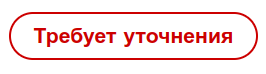
Aggiungi al principio del documento README.md il seguente codice:
<style>
.markdown-section .mybutton, .markdown-section .mybutton:hover {
  cursor: pointer;
  color: #CC0000;
  height: auto;
  display: inline-block;
  border: 2px solid #CC0000;
  border-radius: 4rem;
  margin: 2px 0px 2px 0px;
  padding: 8px 18px 8px 18px;
  line-height: 1.2rem;
  background-color: white;
  font-family: -apple-system, "Segoe UI", "Helvetica Neue", sans-serif;
  font-weight: bold;
  text-decoration: none;
}
</style>
Per inserire il pulsante, utilizza il codice specificando la classe:
[Richiede chiarimenti](URL ':class=mybutton')
Il pulsante sarà visualizzato come un semplice link nel PDF